












-

赚客ios
-

抖音极速版
-

豆发
-

趣游
-

米转
-

葫芦星球
-

蚂蚁小咖
-

多多红包
iPhone测网速免第三方APP! 教你用苹果支持隐藏测网速功能
想要测试 iPhone 目前的网路速度,第一直觉是不是都要下载 SpeedTest 测速软件? 但市面上多数的测速App往往充斥着满版广告,界面既杂乱又容易误触。 现在 iPhone 测网速不再需要仰赖第三方工具了! 苹果官方其实隐藏了一个干净、流畅的测网速功能,只要透过内置的「Apple 支持」应用程序,就能一键掌握目前的 Wi-Fi 或 5G 网速,本文就教你如何找出这个隐藏功能!

iPhone内建网速实测前必看的2大注意事项
虽然这个功能非常方便,但在开始测速前,请务必留意以下两点:
- 小心移动流量消耗: 进行 4G/5G 网速测试时,系统会下载与上传一定大小的封包,这会直接消耗你的移动数据流量。 如果你这个月的非吃到饱流量已经「捉襟见肘」,建议连接 Wi-Fi,或等下个月初流量重置后再进行测试。
- 系统版本限制(需iOS 26以上): 根据实测,这款iPhone官方测速功能目前似乎只支持iOS 26(含)以上的系统版本。 如果你的手机仍停留在旧版系统(例如 iOS 18),在菜单中可能会找不到测网速的按钮,建议先将系统更新至最新版本。
如何透过Apple支持启用iPhone测网速技巧
想要找出这个隐藏功能,请跟着以下步骤作:
步骤 1:开启并登入Apple支持App
在 iPhone 上寻找「Apple 支持」应用程式并开启,如果手机内没有,就要自行前往 App Store 搜索下载,并使用你的 Apple ID 登入。

步骤 2:找到无线区域网络选项
登入Apple 支持App 主画面后,点击「我的设备」下方的「此 iPhone」设备,并且在支持主题内点选「更多」。
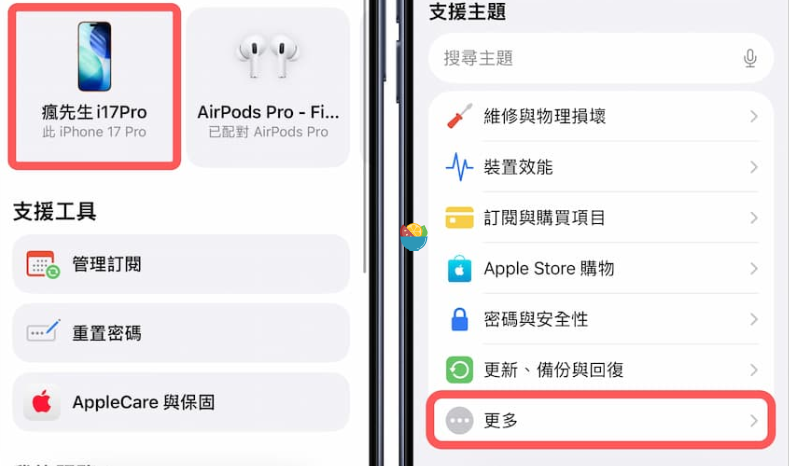
接着向下滑动菜单,找到「Wi-Fi」后,并点击「执行速度测试」。
步骤 3:执行iPhone网络速度测试
进入互联网速度测试页面后,点击「继续」,系统就会开始进行网络诊断,依照画面上的作提示,静待进度条跑完。

系统就会开始测试iPhone下载与上传速度,过程也能看出当前连线的AP状态,像是顶部能看出目前能连线的通讯协议,像是11ax代表连到Wi-Fi 6,如果是连到11ac就是Wi-Fi 5 ,最后5GHz代表Wi-Fi讯号传数的频道,通常会分成2.4GHz和5GHz两个频段。
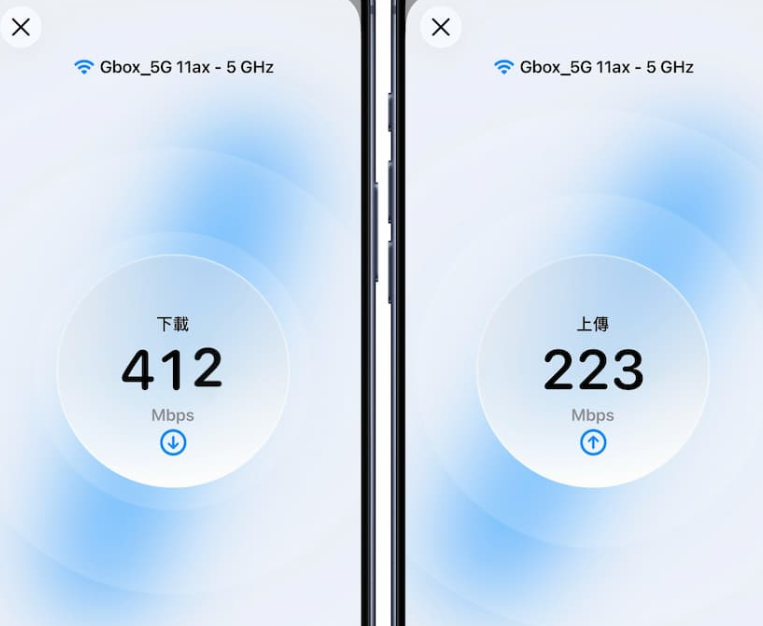
步骤 4:取得WiFi上传下载连接速度
最后速度测试会显示是否iPhone连接Wi-Fi是否有问题,同时最后结果也会显示当前测试的上传与下载速度平均值。
支持 iPhone 5G 测速吗? 如何切换移动互联网模式?
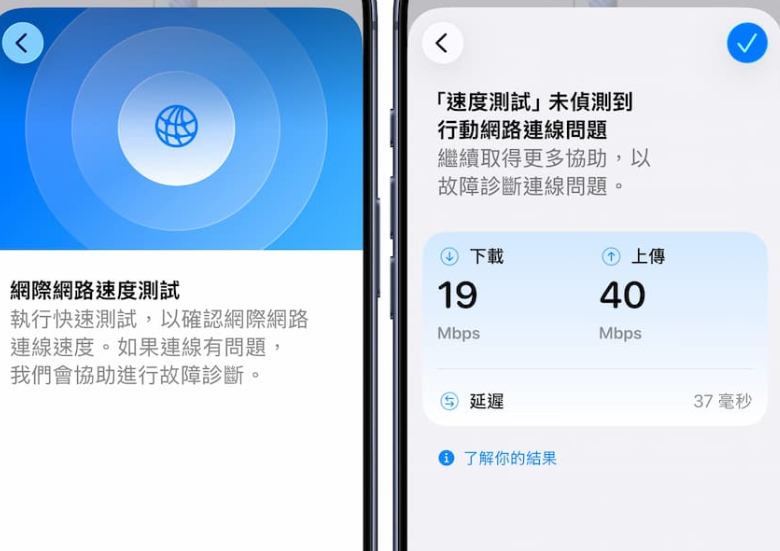
这项内建功能不仅能测试家中或公司的 Wi-Fi 速度,同时也支持 4G/5G 移动网络(蜂窝网络)测试。
如果想测试iPhone手机本身的5G移动网络上下传速度,只需将iPhone的Wi-Fi开关关闭,确保手机处于移动网络状态下,再次点击「执行速度测试」即可在移动互联网下进行测速。
Apple支持网络测速常见问题?
为什么Apple支持里面找不到执行速度测试?
先确认iPhone系统是否已更新至iOS 26或更新版本,要是系统过旧,该功能将不会显示。
iPhone测速完毕后,会有历史纪录可以看吗?
目前苹果内建的测速功能主要用于当下网络状况的「实时诊断」,不像部分第三方 App 提供长期的测速历史报表,如果需要纪录,建议测速完毕后直接截图保存。