












-

赚客ios
-

抖音极速版
-

豆发
-

趣游
-

米转
-

葫芦星球
-

蚂蚁小咖
-

多多红包
Chrome浏览器卡顿变慢怎么办? 5招设定网页加速提升流畅度
如果你平常主要依赖 Google Chrome 办公或上网,最近却发现开网页变得卡卡的、切换分页极度不顺,甚至连开 Gmail 都慢半拍,请先别急着跳槽到 Safari 或 Edge!
虽然 Chrome 经常被戏称为吃内存怪兽,但它强大的扩充功能与生态系依然无可取代。 要把书签、密码和历史纪录全部搬家也是一件大工程,其实完全不需要重灌 Chrome 浏览器,只要通过几个简单的内部设定,就能大幅改善性能和卡顿问题。

为什么Chrome越用越慢?
在解决问题前,我们得先知道为什么会卡顿。 Chrome 采用了每个分页独立程序的架构设计。 这代表就算某个分页当机,也不会牵连整个浏览器崩溃,稳定性极高。
不过Chrome设计的双面刃就是极度消耗资源,当你同时开启几十个分页,加上背景默默运作的扩充功能(如广告拦截器、比价工具),存储器与处理器的负担就会直线上升,最终导致系统卡顿、甚至出现内存泄漏的惨况。
解决Google Chrome浏览器卡顿和加速设定方法
第1招:停用或移除不常用的扩充功能
Google Chrome 扩充功能虽然好用,但即使你没有点开它们,很多工具仍会在背景持续扫描每个网页,如果你开了 10 个分页,这些扩充功能也会产生 10 倍的运作负担,实测发现,只要删除为了一次性需求而安装的工具,速度就能有感提升。
-
在 Chrome 网址栏输入,或点击浏览器右上角的「拼图图标」> 选择「管理扩充功能」。
chrome://extensions - 检视列表,将不常用的工具切换为「关闭」(灰色状态)。
- 若确定不再使用,请直接点击「移除」释放系统空间。

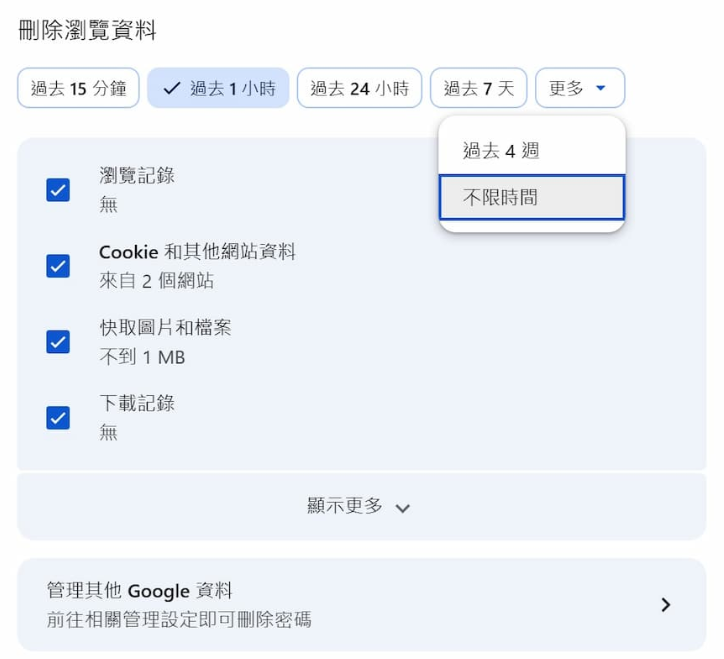
第2招:清除快取图片与档案
为了能够下次造访同一个网站时加载更快,Chrome 会将图片和脚本储存为缓存档案,但日积月累下来,这些档案容量可能会累积到 GB,如果档案损毁,或是电脑硬盘较旧,反而会拖慢读取速度。
- 点击右上角「三个点」菜单 > 选择「清除浏览资料」。
- 在弹出窗口中,将时间范围点开更多选取不限时间。
- 勾选「缓取图片和档案」(建议视情况勾选 Cookie,但需重新登录部分网站)。
- 点击「从这部设备删除」,让浏览器重新下载干净的文件。
第3招:开启内存节省模式
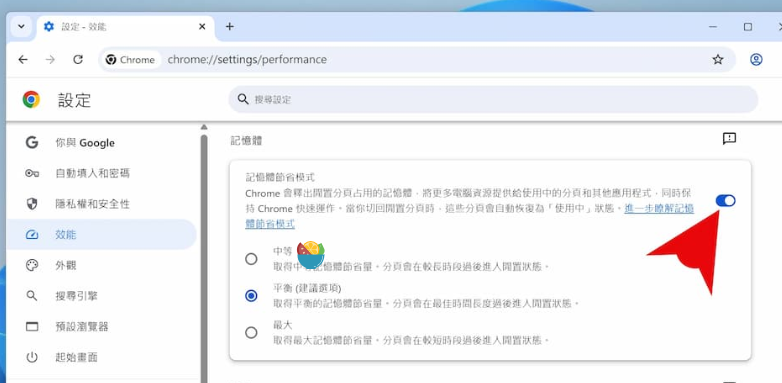
有时候明明Chrome没开新分页,内存使用量却从2GB飙升到4GB,可能就是遇到「内存泄漏」,Google官方其实已经针对这个痛点推出了内建的优化工具。
- 点击右上角「三个点」菜单 > 进入「设定」。
- 在左侧选单点选效能。
- 找到「内存节省模式」并将其开启。
運作方式:開啟記憶體節省模式後,閒置的Chrome分頁會進入休眠狀態並釋放 RAM,直到你再次點擊該分頁才會重新載入。
第4招:善用内建工作管理员关闭高耗能分页
有些网站像是爱奇艺、Netflix 等视频流平台,或带有大量动画的网页,就算你暂停播放并切换到其他窗口,依然会在背景狂吃 CPU 资源。
-
点击右上角「三个点」菜单 >「更多工具」>「工作管理员」,或是直接按下键盘快捷键 (Windows/Mac 通用)。
Shift Esc - 点击上方的「内存使用量」或「CPU」来进行排序。
- 揪出异常飙高的分页或扩充功能,点击右下角的「结束工作」。
第5招:遇到画面卡顿当机关闭硬件加速功能
Chrome默认会开启「硬件加速」,主要是让 GPU帮忙分担 CPU 处理视频和视觉运算的压力。 如果你的显卡驱动程序较旧,或是与 Chrome 发生兼容性冲突,反而会造成画面卡顿、破图、甚至浏览器直接死机。
- 点击右上角「三个点」菜单 > 进入「设定」。
- 在左侧选单点选系统。
- 找到「在可用时使用图形加速」(即硬件加速),将其关闭。
- 点击旁边出现的「重新启动」按钮,测试视频播放与网页滚动是否恢复正常。

Chrome加速方法该怎么选?
为了方便大家快速对症下药,我们整理了这 5 个解决 Chrome 浏览器加速方法的适用情境:
| Chrome加速方法 | 适用情境与症状 |
| 移除扩充功能 | 分页开多时极度卡顿、浏览器启动慢 |
| 开启内存节省模式 | 习惯同时开启超过15个以上分页的人 |
| 清除缓存文件 | 特定网站排版跑掉、加载很久、很久没清理 |
| 使用工作管理器 | 电脑风扇狂转、浏览器突然变慢找不出原因 |
| 关闭硬件加速 | 观看影片时画面卡住、破图、声音异常 |
透过以上设定优化方法,就能够解决 Google Chrome 卡顿或变慢问题,能够重新恢复流畅的浏览体验了! 记得要养成定期清理与检查的好习惯,就不用担心浏览器会变慢。