












-

赚客ios
-

抖音极速版
-

豆发
-

趣游
-

米转
-

葫芦星球
-

蚂蚁小咖
-

多多红包
MacBook Neo 价格吸引人又好入手,但有 7 点硬伤确定能接受再下单
Apple 这次震撼推出了MacBook Neo,无疑是近年来入手门槛最低的 Mac 产品。 多彩的铝金属机身、与旗舰级iPhone 16 Pro同级的A18 Pro芯片、加上16小时的全天候续航,确实是一台极具吸引力的随身文书机。
不过,Apple精准的刀法依然存在。 为了达到如此破坏性的价格,MacBook Neo 在硬件规格上做出了不少妥协。 在按下购买键之前,我们整理了这台 MacBook Neo 的 7 个硬伤,确认这几点符合你的使用习惯再入手也不迟。
而且我必须要说,这 7 大硬伤可能连我自己都不太能接受,最后我会再分享我自己的想法。
硬伤一:内存死守 8GB 不可升级
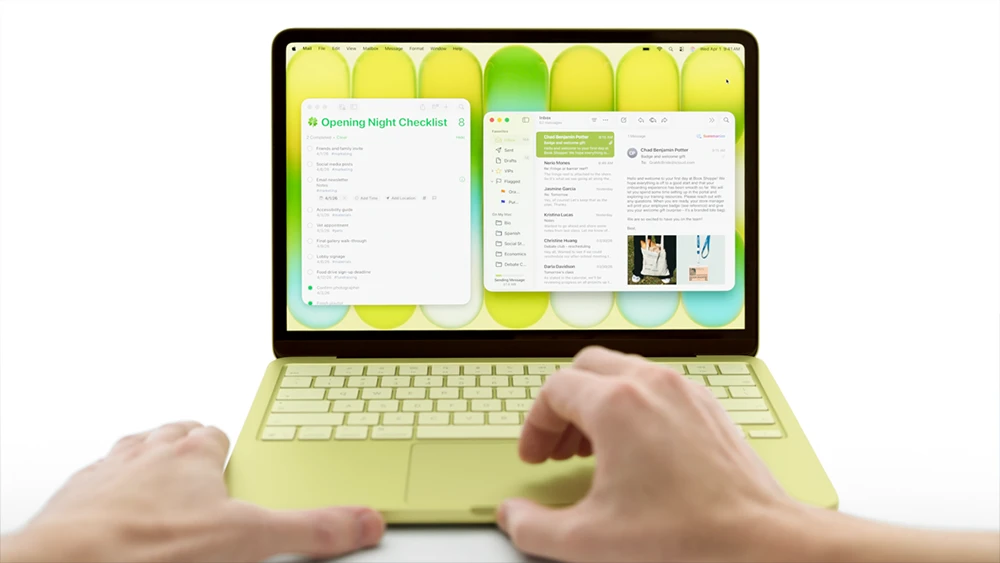
MacBook Neo 最大的痛点,在于它没有提供任何内存升级的选项。 无论你选择哪一种存储容量,统一标配就是 8GB RAM。 在 Apple Intelligence 逐渐普及、网页也越来越吃资源的现在,8GB 应付多个浏览器分页或稍微复杂的修图就会显得吃力。
如果你注意看苹果的宣传影片,会发现里面展示的情境不外乎就是文书作业、浏览网页、看影片、传讯息、简易Apple Intelligence和ChatGPT使用,几乎没有做到修图或影像剪接。 也就是说,这就是一台纯粹的轻量级文书与娱乐机,无法胜任重度的多工处理。
硬伤二:USB-C x 2,其一还是慢速 480MB/s
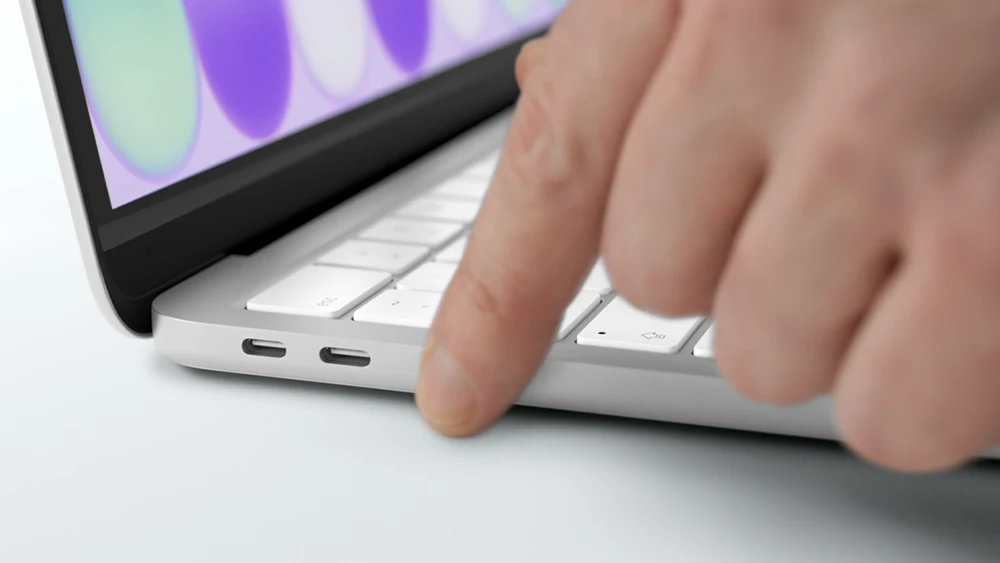
虽然机身配备了两个 USB-C 接口,但它们的规格却大有文章。 其中靠近屏幕的那个支持较快的 USB 3 速度,每秒 10GB/s 传输速度还算正常,但另一个却只有老旧的 USB 2 传输规格,速度仅有 480MB/s,如果你需要频繁外接硬盘传输大型档案,等于其实只有一个 USB-C 孔可以用。
而且取消了 MagSafe 充电孔,等于充电就是要使用那个 480MB/s 的孔(总不能 10GB/s 孔拿来充电,480GB/s 的拿来传资料吧....),如果同时你又需要外接鼠标或其他 USB-C 设备,只有两个接口可能会捉襟见肘。
硬伤三:外接屏幕受限,最多只能接一台
与过去的入门机相似,MacBook Neo 仅支持连接「一部」外接显示器。 对于习惯在办公室或家里外接双屏幕来提升生产力的用户来说,这无疑是一个硬伤。 因此,你只能依赖它原本的 13 寸屏幕,搭配唯一的一台外接屏幕来工作。
不过考量到他 19,900 元的价格定位,只能外接一台屏幕其实已经不错了,唯一要考虑的就是「他只有两个连接埠,你到底要怎麽分配使用」。
硬伤四:最入门 19,900 元版没有 Touch ID
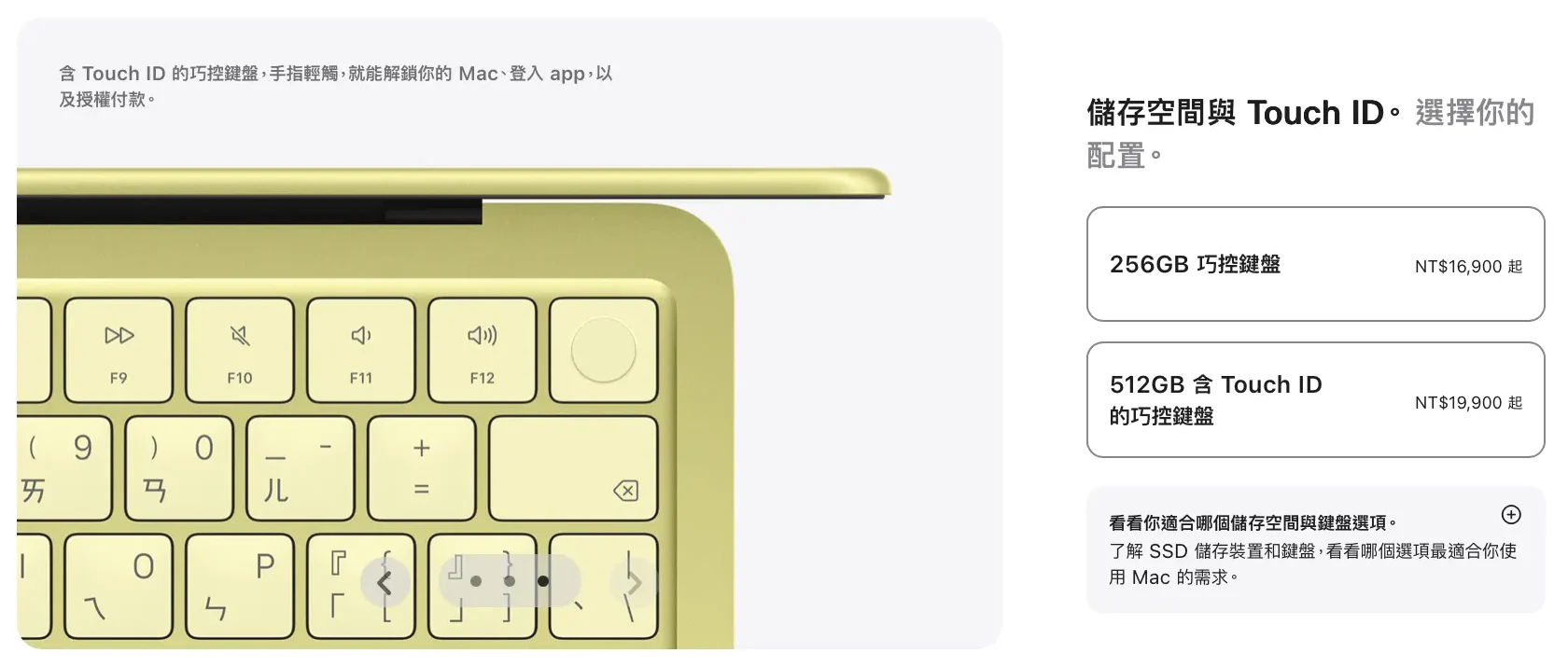
不到两万的起售价虽然非常香,但这个最底规的版本搭配的是 256GB 储存空间,且「没有」配备 Touch ID。 如果你想要享受指纹解锁登录与Apple Pay的便利性,必须加价3,000元升级到512GB的版本,键盘才会具备Touch ID功能。 换言之,购买最入门版本的代价,就是必须回到手动输入密码的时代。
硬伤五:屏幕仅支持 sRGB,缺少 P3 广色域与原彩显示
虽然搭载了Liquid Retina显示器,亮度与分辨率都不错,但这块屏幕只支持标准的sRGB色域,并没有给到Apple高端笔电标配的 P3 广色域,同时也缺少了能根据环境光自动调整屏幕色温的「原彩显示(True Tone)」。 如果你的工作会牵涉到照片调色,或是特别在意长时间盯着屏幕的舒适度,这会是需要考量的降级点。所以还是回到那个「精准刀法」上,19,900 元的 MacBook Neo 准确的瞄准了「文书」族群来打。
硬伤六:不支持 AirPods 动态头部追踪的空间音频
对于喜欢戴着耳机看电影、享受沉浸式音效的用户来说,MacBook Neo 虽然本身喇叭支持空间音频,但它却不支持搭配 AirPods 时的「具备动态头部追踪的空间音频」,等于是你无法在配戴 AirPods 的时候,享受到定点是空间音频带来的空间感。
硬伤七:触控板拔除力度感测
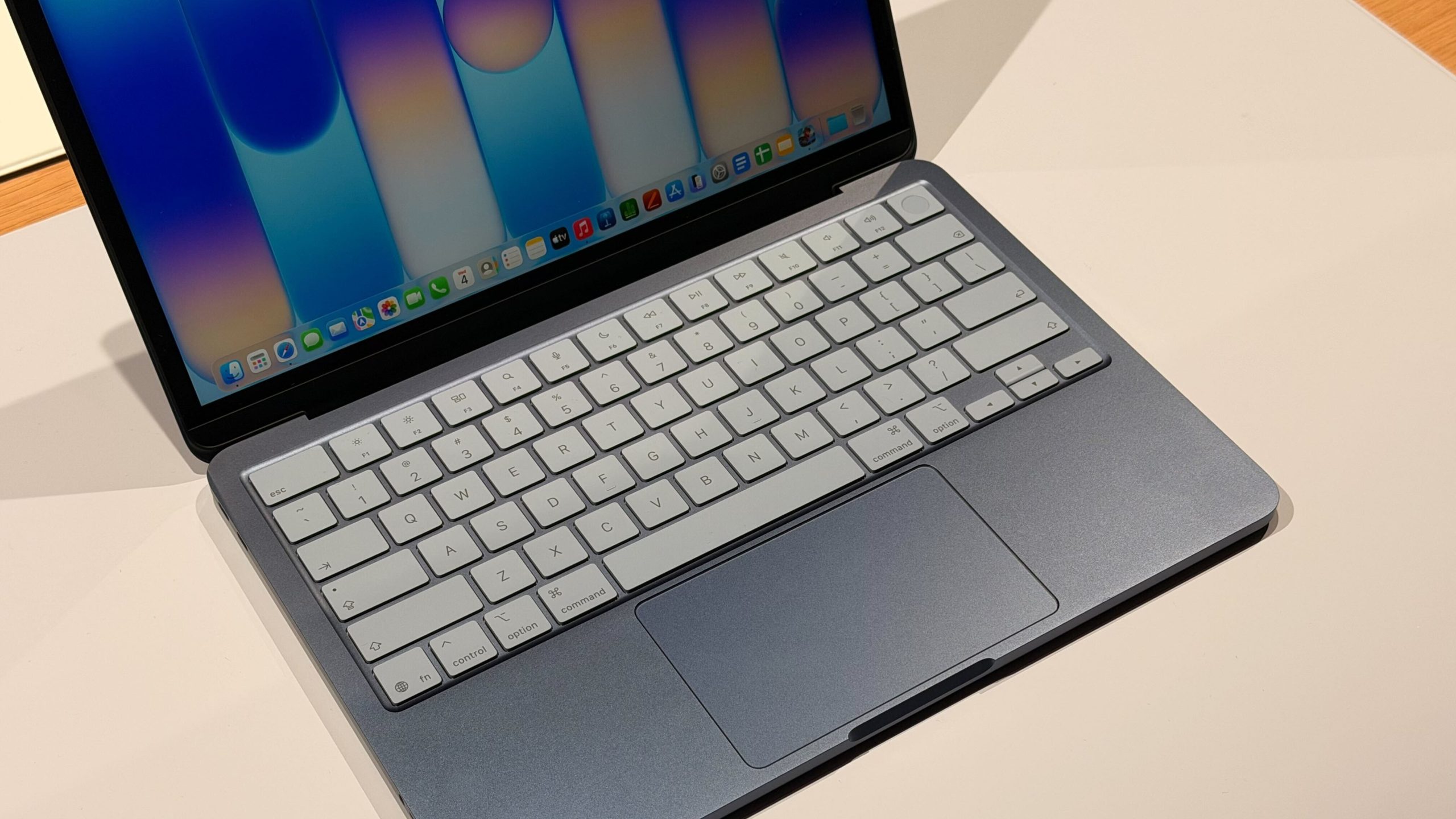
MacBook Neo 虽然配备了大尺寸的多点触控轨迹板,但它拿掉了苹果 笔电行之有年的「力度感测」。 这代表你无法再像以前一样,透过对着触控板「用力长按」来快速预览网页链接内容、查阅单字翻译或是预览档案,少了一个在 macOS 上极度实用且直观的作手势。
总结:谁适合买 MacBook Neo 已经很明显
MacBook Neo 是一台定位极度明确的产品。 它用突破性的价格与轻薄多彩的外观,完美填补了基础教育市场与纯文书需求的空缺。
对我来说,如果我今天真的单纯只有「打报告」、「浏览网页」、「听音乐」、「看照片」这种情境或许很够用。 但我的使用情境其实还包含了影像剪辑,偶尔会用到 MacWhisper 转录文字,会用到 PhotoShop 修图,这些都很吃硬件效能; 我也习惯同时开很多分页,还会外接屏幕并同时使用 USB-C,所以如果我入手的话,顶多把它放在公司当作文字编辑时的作业机使用,真正在家重度使用时,这台对我来说应该是不够用的。
所以,如果你对效能、屏幕色彩、传输速度或作细节的便利性有一丝丝要求,或是以上的这 7 点硬伤很难让你接受,建议还是稍微提高预算,直接看向规格与体验都更完整的 MacBook Air,甚至 MacBook Pro。