












-

赚客ios
-

抖音极速版
-

豆发
-

趣游
-

米转
-

葫芦星球
-

蚂蚁小咖
-

多多红包
Dropbox 取消付费方案前先看!超过2GB 可能被删档,删除后30 天内可还原
打算取消Dropbox 付费方案的獭友们,取消页面上有一句话很容易被当成背景说明带过去,就是帐户超过Basic 的2 GB 之后,Dropbox 可能会删除档案,这句话的细节其实写在另一页,哪些档案先删、备份算不算、删掉之后还能不能救,官方都有交代,小编把两页的重点接在一起,整理成取消前可以照着检查的几件事吧!
取消之后,帐户会在周期结束时变成2 GB 的Basic
取消付费方案后,「在目前的帐单周期(每月或每年)结束时,您的帐户将变更为Dropbox Basic,我们不会再向您收费」,Dropbox Basic 包含2 GB 的储存空间,超过配额的话可能无法同步、上传、共享、移动或预览档案和资料夹,这页同时提醒,降级成Basic 和删除Dropbox 帐户是两回事,帐户还在,只是额度缩回2 GB,另外如果当初是在行动装置上购买的,取消页那边看不到取消方案的选项,要回到装置的应用程式商店处理喔
超过上限之后,官方写会先删最近修改次数最少的档案
取消页接着说「若您的帐户仍超过上限,Dropbox 可能会删除您所拥有的档案,以便将您的帐户控制在储存空间上限内」,细节在〈Dropbox Basic 帐户超出储存空间:常见问题集〉这一页,页面标示2026 年7 月30 日更新,里面写「我们会先删除最近修改次数最少的档案,以便将您的帐户控制在上限内」,也写「系统只会删除您所拥有的档案」,这页也把原因列出来,第一项就是「您之前有过付费方案,后来降级至Basic 方案且保留所有已上传的档案」,等于官方自己就把取消付费后超额列为常见情况,至于超额之后多久会开始删,页面只写会「提前透过多封电子邮件通知」,没有给出天数,所以信箱里的通知信别当成广告信直接略过⚠️
备份资料和仅供线上存取的档案,要先确认
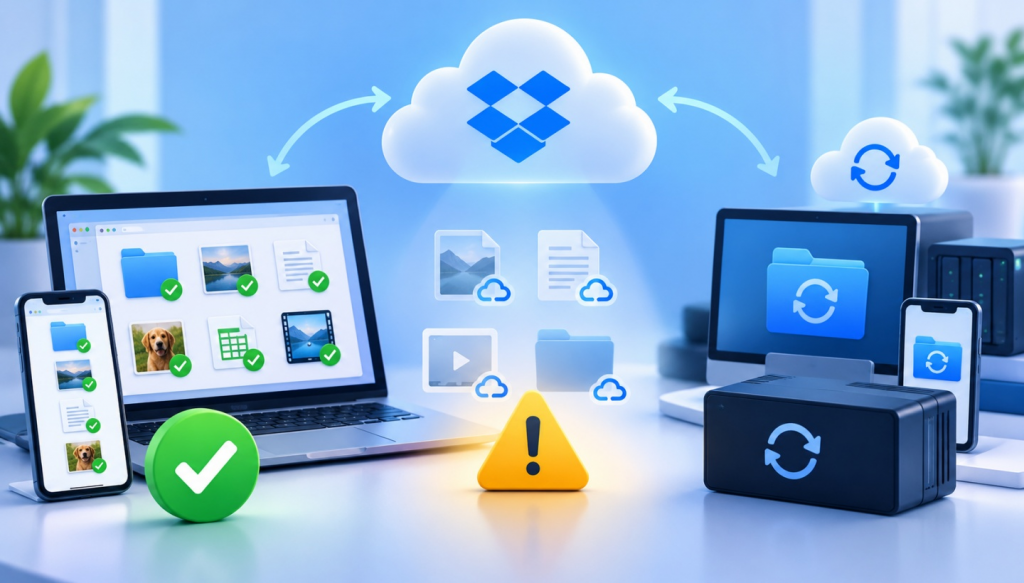
官方列出的删除范围除了未与其他使用者共享、属于自己拥有的档案和资料夹,还有「备份资料」,所以有开Dropbox Backup 的獭友们,取消前可以先决定要不要关闭备份,页面上也附了删除Dropbox Backup 的说明连结,另一个容易漏掉的是档案在装置上的状态,官方写「即使其他档案已从Dropbox 帐户中删除,您下载到电脑或行动装置的档案仍可使用」,不过「仅供线上存取的档案(电脑版的预留位置)和在Dropbox 行动应用程式中标记为离线使用的档案可能会被删除,且不会自动储存到装置的档案系统」,结论就是「如果您想保留副本,请确认档案已完全下载到您的装置」,这步做完再取消会安心很多啰
想避免被删,官方给的做法有三种
官方在同一页列了三个避免资料被删的做法,升级帐户增加储存空间、离开共享资料夹,以及删除不再需要的资料,其中离开共享资料夹这项有个注记,共享资料夹会计入额度,所以加入过很多别人共享资料夹的帐户,也可能是超额的原因之一,页面另外提到,也可以在删除之前先把档案下载到电脑,想先确认自己有没有超过,官方请大家先检查自己的储存空间,如果已经用到超过2 GB,取消之前就是整理的好时机!
删除之后有30 天可以还原,但空间要够
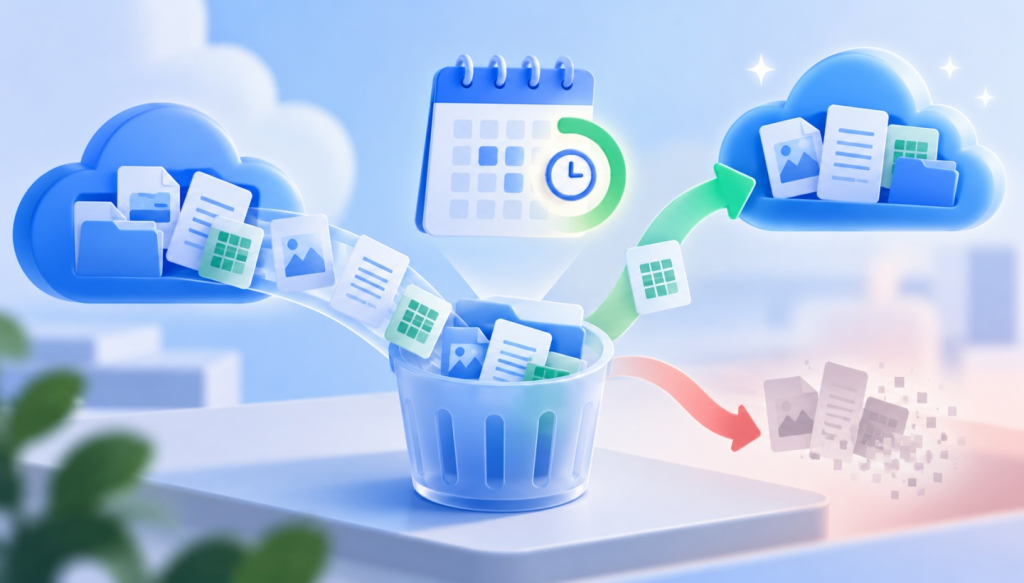
被删的档案并不是立刻消失,官方写「已删除的档案和资料夹会移至左侧面板的『已删除的档案』索引标签,并在30 天后永久移除」,还原时要留意一个条件,页面的重要提醒是「当您有足够的储存空间时,您可以在删除后30 天内还原已删除的档案和资料夹」,如果还原的内容又超过上限,就需要升级帐户才能再加空间,也可以改成下载本机副本,不过共享资料夹除外,30 天内没有采取任何动作,档案就会永久删除,永久删除的档案无法还原,所以这30 天算是最后的缓冲期了
小结
整理一下取消前的顺序,先检查已用空间有没有超过2 GB,超过的话先把仅供线上存取的档案完整下载到装置,再决定要不要关掉Dropbox Backup,接着看看有没有可以离开的共享资料夹,最后记得真的被删了还有30 天,而且还原时空间要够,这些官方页面都有写,只是分散在不同页,取消按钮按下去之前多花几分钟看一遍,之后就不用在信箱里紧张地翻通知信了!