












-

赚客ios
-

抖音极速版
-

豆发
-

趣游
-

米转
-

葫芦星球
-

蚂蚁小咖
-

多多红包
多款AirPods 固件更新9B47 推出!支援型号、版本查询与更新方法一次看
苹果推出AirPods 新版固件更新,版本号为9B47,适用AirPods 5、AirPods 4、AirPods Pro 3、AirPods Pro 2 及AirPods Max 2。如果你不知道手上的AirPods 有没有更新、版本号怎么查询,或是不知道该怎么更新,这篇整理给你。
AirPods 最新固件9B47 更新了什么?
苹果这次为多款AirPods 释出9B47 固件更新,更新内容为「错误修正与其他改进」,并未进一步说明修正了哪些具体问题。
本次支援更新的型号与版本号如下:
- AirPods 5:9B47
- AirPods 4(含主动式降噪款):9B47
- AirPods Pro 3:9B47
- AirPods Pro 2(USB-C 与Lightning 充电盒):9B47
- AirPods Max 2:9B47
AirPods 全系列最新固件版本一览
除了这次更新至9B47 的机型,其余AirPods 也有各自的最新固件版本。依照苹果官方目前的版本清单整理如下:
| AirPods 机型 | 最新固件版本 |
|---|---|
| AirPods 5 | 9B47 |
| AirPods 4(含主动式降噪款) | 9B47 |
| AirPods 3 | 6F21 |
| AirPods 2 | 6F21 |
| AirPods 1 | 6.8.8 |
| AirPods Pro 3 | 9B47 |
| AirPods Pro 2(USB-C/Lightning) | 9B47 |
| AirPods Pro 1 | 6F21 |
| AirPods Max 2 | 9B47 |
| AirPods Max 1(USB-C) | 7E108 |
| AirPods Max 1(Lightning) | 6F25 |
因此,如果你的耳机是没有列入本次更新的旧款,看到的版本不是9B47 并不一定代表更新失败。
如何确认自己的AirPods 版本号?
要确认AirPods 是否已安装最新固件,可以先将耳机连线至iPhone,再用下面两种方式查看。支援本次更新的机型,如果显示9B47,就代表已经更新完成。
方法一:从「设置」直接查看
- 将AirPods 与iPhone 连线。
- 打开iPhone「设置」,点选上方出现的AirPods 项目。
- 往下滑至「关于」,查看「版本」。
方法二:通过蓝牙设置查看
- 进入iPhone「设置」>「蓝牙」。
- 找到你的AirPods,点选右侧的「i」资讯按钮。
- 往下滑至「关于」,查看固件版本。
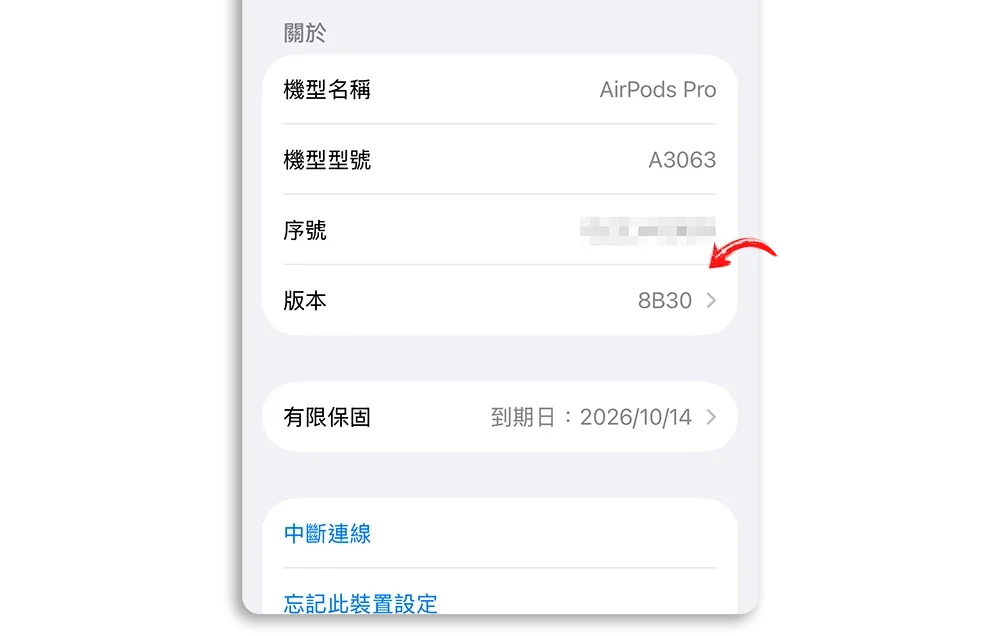
图为旧版固件画面,仅示范版本查询位置。
也可以在Mac 的「系统设置」>「蓝牙」,点选AirPods 旁的资讯按钮查看。
AirPods 固件怎么更新?
AirPods 没有像iPhone 一样的手动更新按钮,固件会在符合条件时自动更新。可以依照苹果建议,先将iPhone、iPad 或Mac 更新至最新系统,开启蓝牙并连上Wi-Fi,再按照下面步骤操作。
AirPods 与AirPods Pro 更新步骤
- 确认AirPods 已与iPhone、iPad 或Mac 通过蓝牙连线,装置也已连上Wi-Fi。
- 将AirPods 放入充电盒,盖上盒盖。
- 将充电盒接上电源,并放在装置的蓝牙范围内。
- 保持盒盖关闭,等待至少30 分钟。
- 打开盒盖重新连线,查看固件版本是否更新。
AirPods Max 更新步骤
AirPods Max 没有充电盒。请将充电线接到右耳罩下方,再接上电源,让耳机保持在已连接Wi-Fi 的iPhone、iPad 或Mac 蓝牙范围内,等待至少30 分钟后重新连线并查看版本。
如果暂时还没更新,可以稍后再确认;若仍无法更新,苹果建议重置AirPods 后再试,也可预约Apple 直营店或授权维修中心协助。
AirPods 固件更新9B47:总整理
这次9B47 适用于AirPods 4、AirPods 5、AirPods Pro 2、AirPods Pro 3 和AirPods Max 2,主要包含错误修正与其他改进。只要让耳机充电并放在已连线装置附近,固件就会在符合条件时自动更新;你也可以到设置中确认版本号。