











-

赚客ios
-

抖音极速版
-

豆发
-

趣游
-

米转
-

葫芦星球
-

蚂蚁小咖
-

多多红包
iPhone定位不准导航乱飘? 10招快速校正和提升GPS准确度
你是否也遇过使用 Google Maps 或 Apple Maps 导航时指标乱飘,或者在 FB、Instagram 打卡、使用寻找功能时,iPhone 定位出现严重误差? 甚至明明在市区,GPS 却显示你在隔壁条街? 这些问题通常发生在iOS更新后,或是定位设定跑掉时,其实不必急着送修或抱怨升级造成错误,直接透过10招最有效的iPhone定位校正方法,无论你是使用哪款iPhone机型,都能透过以下步骤快速修复GPS飘移问题。
iPhone定位误差范围有多远?
在开始修复之前,先了解什么是正常误差,并非所有定位偏移都是故障,这取决于 iPhone 机型与周遭环境。
户外室内准确度天差地远
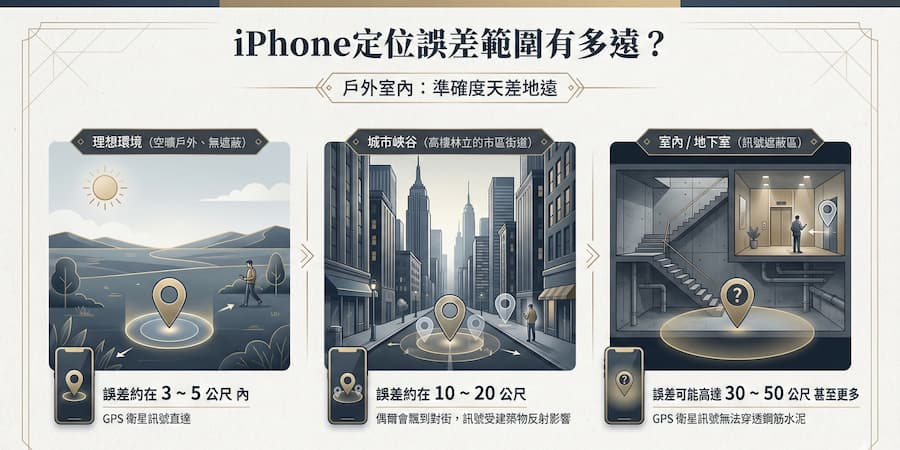
根据 Apple 开发者文件与实测数据,iPhone 在不同环境下的定位精准度如下:
- 理想环境(空旷户外、无遮蔽): 误差约在 3 ~ 5 米 内。
- 城市峡谷(高楼林立的市区街道): 误差约在 10 ~ 20 公尺,偶尔会飘到对街。
- 室内/地下室(讯号遮蔽区): 误差可能高达 30 ~ 50 公尺 甚至更多,这是因为 GPS 卫星讯号无法穿透钢筋水泥。
iPhone单频双频GPS硬件差异
新款 iPhone 的定位能力比旧款强大许多。
- 旧款iPhone(如iPhone 13以前、iPhone SE): 仅支持单频GPS(L1频段); 在市区容易受到建筑物反射讯号(多路径干扰)影响,导致导航时车辆乱飘。
- 新款 iPhone (iPhone 14 Pro 系列、iPhone 15/16/17 全系列或新机): 支持双频 GPS (L1 L5 频段); 通常L5频段能更有效穿透云层并过滤大楼反射噪声,即使在台北信义区或高架桥下,定位误差通常能控制在3米以内。
如何判断iPhone定位坏掉异常?
打开 Google Maps 或 Apple Maps,观察代表你位置的蓝色圆点周围是否有一个浅蓝色的阴影圆圈。
- 圆圈很小:代表定位精准度高,此时若位置还错,通常是地图图资问题。
- 圆圈很大:代表手机抓不到足够卫星,误差范围大,请尝试移动到窗边或户外。
通常iPhone定位都是采用卫星、基地台或WiFi定位,会经由三角定位算出目前所在地的GPS坐标,想要精准定位除了依赖GPS外,还要有AGPS和手机定位,如果发现iPhone定位、导航时,会出现飘移或不准情况,但是可透过底下方法来解决。
iPhone定位校正第一阶段:快速检查与基础设定
绝大多数会造成 iPhone 定位不准问题,都是因为 iOS 的隐私权或省电设定导致的,请优先检查以下三点:
1. 检查 App 是否开启准确位置权限
从iOS 14开始,苹果允许用户针对个别App选择是否提供精确坐标。 如果不小心关闭了这个开关,不管是用Google地图、Apple地图或其他第三方App,只能抓到所在的大略范围,也容易飘到其他位置上,当然会导致GPS定位就会不准。
要改善定位问题,只要打开 iPhone 精准定位功能后,就能够让 App 在定位能够更精准和避免乱飘问题。
- 作路径:前往 iOS 内建「设置」 > 「隐私权与安全性」 > 「定位服务」。
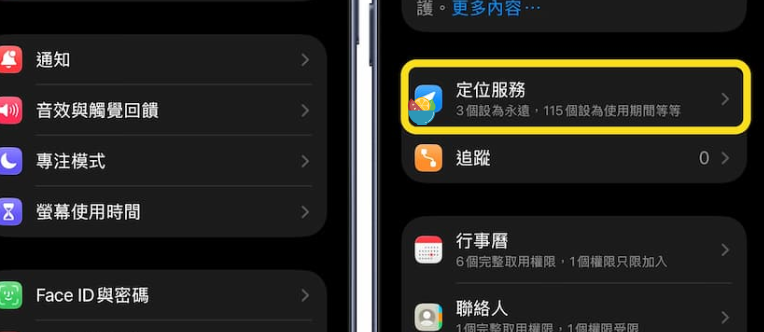
找到出问题的 App(如 Google Maps),确认 「准确位置」 开关已呈现绿色开启状态,就可改善 iPhone 导航时会有出现乱飘或定位不准情况。
2. 务必打开 Wi-Fi 功能( 即使没有连接)
就算在外面不使用WiFi网络,也可以将iPhone的WiFi功能开启,有助于提升移动互联网GPS定位。
且可别认为打开WiFi一定要有连上才有作用,并非如此,其实iPhone不需要连上Wi-Fi网络,当卫星讯号在室内或高楼间受阻时,手机会扫描周遭的Wi-Fi基地台来进行三角定位,用来提升GPS精准度和避免乱飘。
只要透过 iPhone 下拉控制中心,将「WiFi」共能打开即可,建议开车导航或想要精准定位时,就要同时打开移动网络、Wi-Fi 和 GPS。
关于 iPhone 定位小知识,也可透过底下了解:
- GPS 定位:透过环绕地球的五大卫星定位发送讯号到地面,采用交叉连集出所在地。
- A-GPS 定位:先下载星历数据,可加速 GPS 定位的初次定位速度。
- Wi-Fi定位:检测周围无线网络基站的 MAC 位置,比对数据库中坐标。
- 手机基地台定位:依赖手机基地台(Cell Tower)比对数据库和信号强度,通过三角定位方式确认目前所在位置。
iPhone定位校正第二阶段:排除环境与硬件干扰
如果设定都正确,但 iPhone 定位依然乱飘,请检查是否为「物理因素」导致讯号被遮蔽。
1. 移除金属保护壳或磁吸配件
只要iPhone保护壳采用含有金属边框或是含有金属成分的隔热纸,通常都会阻挡和干扰GPS讯号,可以暂时拆下iPhone手机壳,检查车窗是否用到金属隔热纸,将手机拿到车外货空旷处测试iPhone定位,检查是否能恢复正常。
2. 避开城市峡谷效应
通常在高楼林立的市中心、高架桥下或隧道内,卫星讯号不佳会产生折射与反射,导致 iPhone 定位误判距离会出现飘移情况,若是这种情况,离开该区域后通常会自动恢复; 此时可以依赖前面提到的 Wi-Fi 辅助定位会比纯 GPS 更有效。
3. 检查移动网络信号强度
通常iPhone要准确定位,还是要依赖移动网络和WiFi其中一个数据,如果iPhone都没有连上网状态,讯号不佳状态下,也会导致没办法精准定位,如果要单纯依赖GPS位置,也要等上一阵子并且依赖离线图资才能够导航,通常会发生在某些电信讯号在山区内容易收不到,就可麻烦身旁的友人提供热点来解决。
iPhone定位校正第三阶段:进阶系统修复
如果上述方法无效,代表 iOS 系统内部的定位数据库或暂存档可能出现错误。
1. 重置定位服务与隐私权
可以尝试将 iPhone 定位服务数据重置一次,也能改善 iOS 系统本身暂存错误,这不会删除手机内的照片或资料,只会将所有 App 的定位权限与系统学习的定位资料重置回原厂状态。
- 作路径:前往 iOS 内建「设置」 > 「一般」>「移转或重置 iPhone」>「重置」>「重置定位服务与隐私权」,输入解锁密码后点「重置配置」即可。
后续打开 Google地图、Apple地图或是第三方 App,都需要重新授权一次定位或隐私权限。
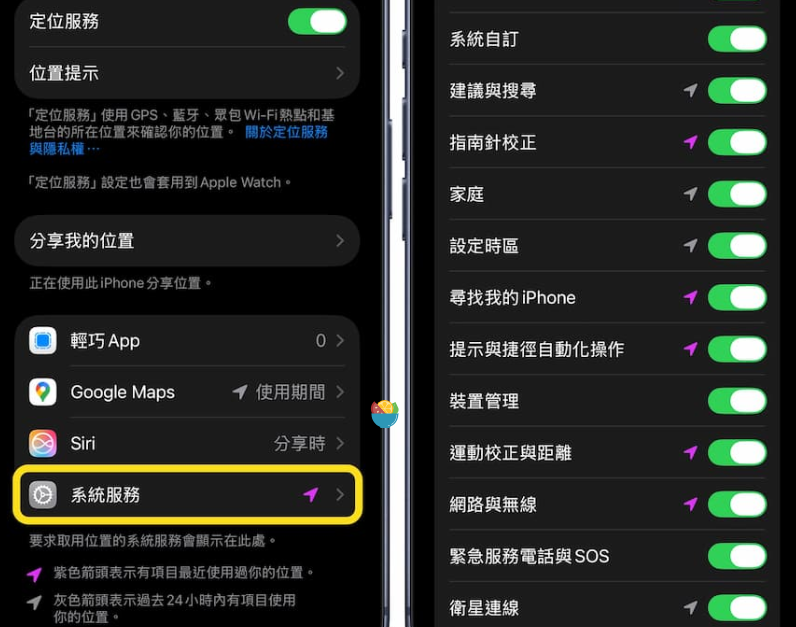
2. 检查 iOS 系统服务设定
有时候是不小心关闭 iPhone 定位必要功能,可以通过底下方法打开 iOS 底层的系统校正功能即可恢复正常。
- 作路径:“设定” > “隐私权与安全性” > “定位服务”
滑到最底点选「系统服务」,并且检查确认「系统自订、指南针校正、设置时区、重要位置」是否都有开启。
3. 确认系统日期与时间
最后要确定 iPhone 时间与地区是否设定正确,有可能是因为不小心手动调整过设定后,导致 iPhone 时区跑掉,建议先透过底下方法检查一次。
透过 iOS「设置」>「常规」>「日期与时间」,确认「自动配置」是否有开启,以及时区是否为台北。
4. 替iPhone强制重开机
以上设定完成后,建议替 iPhone 强制重开机,也能够确保 iPhone 系统跑太久会出现一些 Bug 。
直接到 iOS「设置」>「一般」滑到最底,就会看见「关机」按钮,点击下去关机后,再手动开机即可。
iPhone定位校正第四阶段:送修维修
如果在空旷处、无保护壳、重置系统后依然无法定位,极有可能是 iPhone 主板上的 GPS 天线模组故障,这在摔过机或受潮的手机上较常见,建议预约 Apple 直营店或授权维修中心进行硬件检测。
常见iPhone定位不准QA问题
为什么有开 5G/4G,iPhone定位还是很慢?
如果你在信号死角,手机会将电力优先用于搜索信号而非定位。 此外,若开启了「低耗电模式」(电池变黄色),iOS 会为了省电而降低 GPS 芯片的更新频率,导致导航延迟。 导航时请务必关闭低耗电模式。
换iPhone电池会影响GPS定位吗?
通常不会! 但是非原厂维修,且技师在组装时未将 iPhone GPS 天线接点扣好,或是使用了金属遮蔽贴纸,确实可能导致收讯变差。